Overzicht van de afbeeldingen


Een afbeelding invoegen
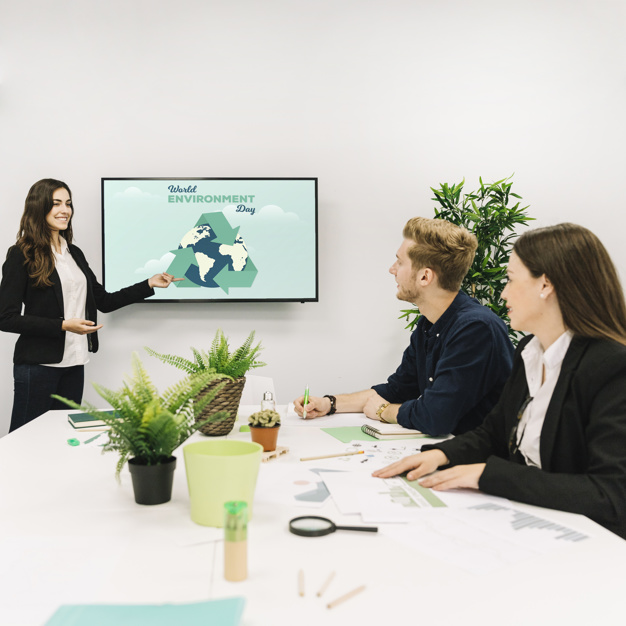
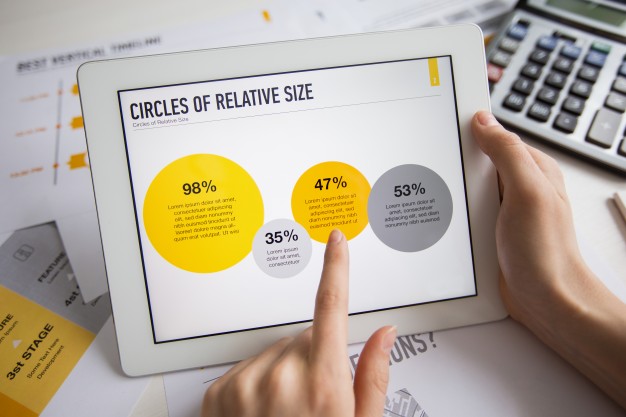
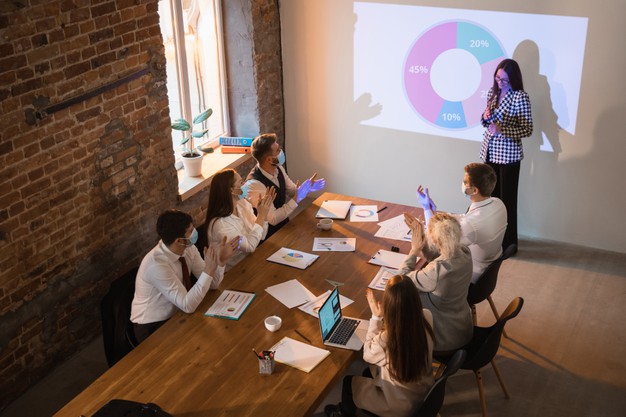
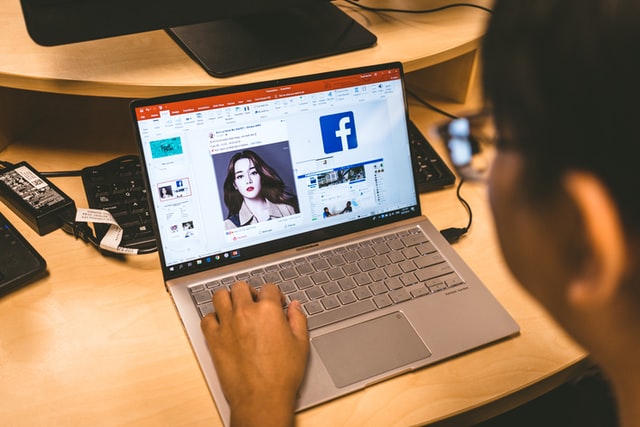
Ga naar Invoegen › Afbeeldingen en kies 'Dit apparaat' voor een foto op je computer. Bij 'Stockafbeeldingen' en 'Onlineafbeeldingen' vind je beeld van internet — kijk dan wel naar de licentie: niet elke foto op internet mag je zomaar gebruiken, zeker niet in een presentatie die je deelt of publiceert.
Tekst op een foto zetten
Een veelgestelde vraag. Er zijn twee manieren:
Met een tekstvak over de foto
Plaats de foto, kies Invoegen › Tekstvak en teken het vak óp de foto. Is de tekst slecht leesbaar? Zet er een halfdoorzichtige rechthoek onder (Invoegen › Vormen, opvulling zwart met 40–50 % transparantie).
Met de foto als achtergrond
Klik met de rechtermuisknop op de dia › Achtergrond opmaken › Opvulling met afbeelding of patroon › Invoegen. De foto ligt dan vast achter je tekst en kan niet per ongeluk verschuiven.
Tips voor beeld op je dia's
Wel doen
- Foto's die het hele scherm vullen
- Afbeeldingen die je boodschap versterken
- Een kernwoord bij een abstracte foto
- Alt-tekst voor wie de dia niet kan zien
Niet doen
- Uitgerekte of vervormde foto's
- Wazige afbeeldingen van lage kwaliteit
- Vijf kleine plaatjes op één dia
- Beeld met een watermerk
Wordt je bestand te groot om te mailen? Selecteer een afbeelding en kies Afbeeldingsopmaak › Afbeeldingen comprimeren. Haal het vinkje 'Alleen op deze afbeelding toepassen' weg om alle foto's in één keer kleiner te maken. Wil je je foto's eerst bijwerken of lichter maken? Een gratis fotobewerkingsprogramma doet wonderen.
Voeg bij elke belangrijke afbeelding een alternatieve tekst toe (rechtermuisknop › Alternatieve tekst weergeven). Schermlezers lezen die voor, en de toegankelijkheidscontrole van PowerPoint (Controleren › Toegankelijkheid controleren) wijst je op afbeeldingen waar die nog ontbreekt.
Vragen en reacties van lezers
Een greep uit de reacties die lezers achterlieten op de vorige versie van deze pagina — met een antwoord erbij.
Ik wil in een foto waarvan ik het formaat heb gewijzigd een tekst plaatsen, maar ben op zoek hoe of dat kan?